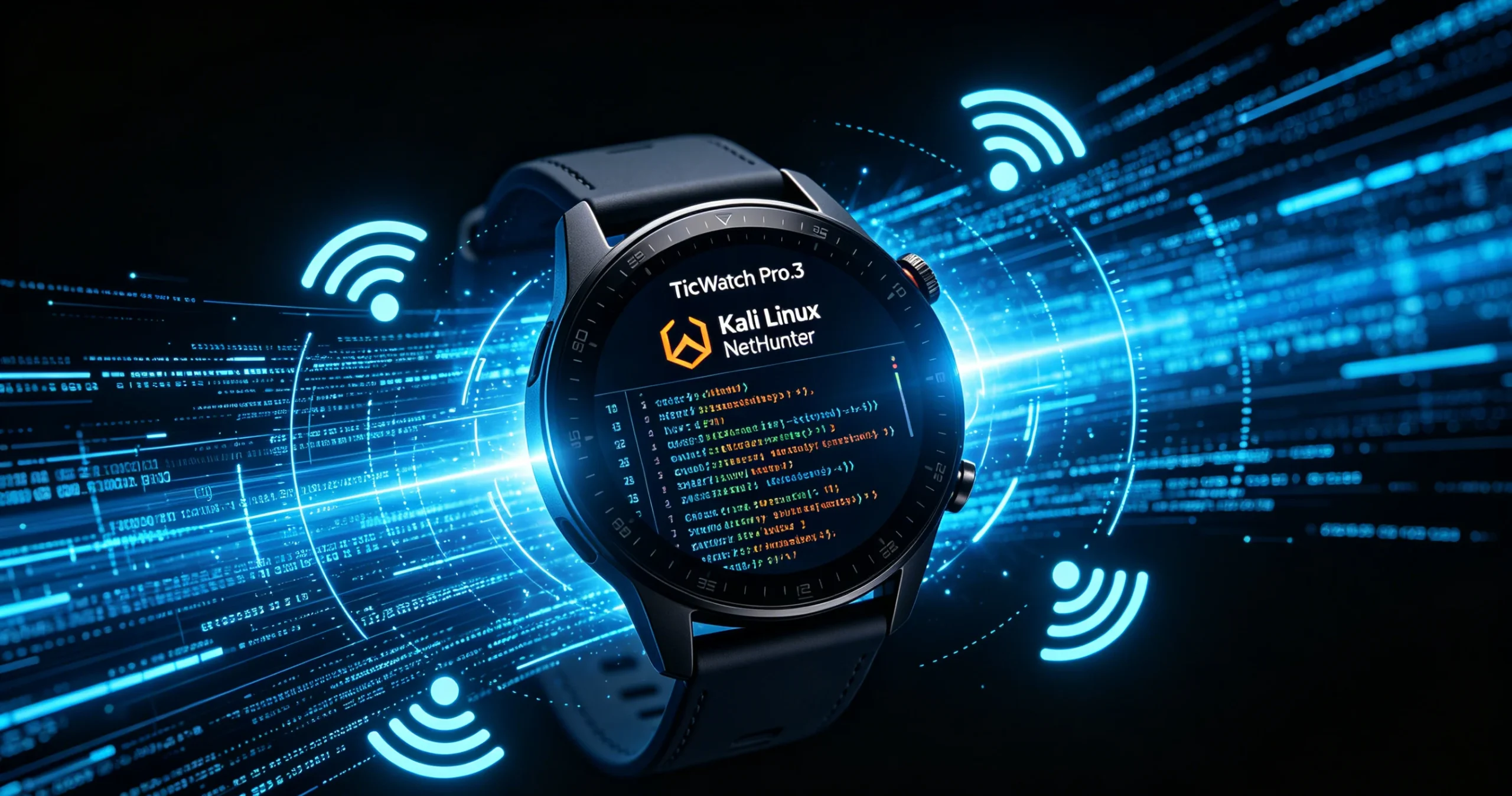



大家好!我是赵志强,专注于零基础手机安全研究。今天给大家带来一个绝对炸裂、全网首发的教程 —— 如何把你的 TicWatch Pro 3 智能手表刷成 NetHunter 渗透测试设备!
这绝对是 2026 年移动安全领域最酷的黑科技。经过 NetHunter 团队和 NexMon 团队整整 3 年的联合开发,TicWatch Pro 3 成为了全球首款支持完整无线注入功能的智能手表!想象一下,戴着一块能进行无线渗透测试的手表,走到哪里测到哪里,这简直就是特工级别的装备!
话不多说,直接上干货!
一、为什么这是历史性突破?
在这之前,所有智能手表的 NetHunter 都只是 “玩具级” 的,只能运行一些简单的命令,核心的无线功能完全缺失。而这次的突破是革命性的:
- ✅ 全球首款支持无线注入的智能手表
- ✅ 支持 2.4GHz 频段完整监控模式
- ✅ 支持数据包注入和解除认证攻击
- ✅ 支持 WPA/WPA2 握手包捕获
- ✅ 支持 Bad Bluetooth 无线 HID 攻击
- ✅ 所有功能都在手表内置硬件上实现,不需要外接任何设备
这意味着什么?意味着你现在可以只用一块手表,就能完成绝大多数日常无线渗透测试任务!它的隐蔽性和便携性是任何手机或笔记本都无法比拟的。
二、支持的设备型号
本次更新完美支持所有 TicWatch Pro 3 系列型号,只要搭载Broadcom BCM43436B0无线芯片:
- TicWatch Pro 3 GPS (rubyfish)
- TicWatch Pro 3 LTE (rubyfishlte)
- TicWatch Pro 3 Ultra GPS (whale)
- TicWatch Pro 3 Ultra LTE (whalelte)
注意: 不支持 TicWatch Pro 1/2 代,也不支持其他品牌的智能手表。只有 TicWatch Pro 3 系列的 BCM43436B0 芯片获得了 NexMon 固件补丁支持。
推荐系统版本: Wear OS 2.26 或 OneOS 1.0(兼容性最好)
三、前置准备
🔥 最重要的东西:自制 USB 数据数据线(90% 的人失败在这里!)
划重点:TicWatch Pro 3 的原装充电线只有 2 根充电针,完全没有数据传输功能! 这是 Mobvoi 故意设计的限制,目的是防止用户随意刷机。你必须自己制作一根专用数据线,或者购买第三方数据底座(价格约 50 元)。
自制数据线成本不到 5 元,成功率 95% 以上,下面是零失败详细图文教程:
🔧 准备材料
- 1 根废弃的 Micro USB 数据线(一定要是带数据功能的,不是只有充电的那种)
- 1 个 TicWatch Pro 3 原装充电座(就是你平时用来充电的那个)
- 1 把美工刀或剪刀
- 1 卷电工胶带或热缩管
- 1 个万用表(可选,但强烈推荐,用来验证通断)
📝 详细制作步骤
步骤 1:拆解 Micro USB 数据线
- 用美工刀在距离 Micro USB 头约 5 厘米的位置,小心地划开数据线的外层绝缘皮
- 你会看到里面有 4 根不同颜色的细线,还有一层屏蔽网
- 剪掉屏蔽网和多余的填充物,只留下 4 根细线:
- 红色:电源正极 (VCC)
- 黑色:电源负极 (GND)
- 绿色:数据正 (D+)
- 白色:数据负 (D-)
- 用剪刀把每根细线的末端剥掉约 3 毫米的绝缘皮,露出里面的铜丝
步骤 2:确定充电座的触点位置
把你的 TicWatch Pro 3 充电座翻过来,背面有 4 个金属触点,从左到右依次是:
[1] [2] [3] [4]对应的功能是:
- 触点 1:电源负极 (GND)
- 触点 2:数据正 (D+)
- 触点 3:数据负 (D-)
- 触点 4:电源正极 (VCC)
步骤 3:焊接或连接导线
这是最关键的一步!请严格按照以下对应关系连接:
- 数据线黑色线 (GND) → 充电座触点 1
- 数据线绿色线 (D+) → 充电座触点 2
- 数据线白色线 (D-) → 充电座触点 3
- 数据线红色线 (VCC) → 充电座触点 4
连接方法(两种可选):
- 方法一(推荐,最牢固): 用烙铁把导线直接焊接到充电座背面的触点上
- 方法二(无烙铁版): 把剥好的铜丝紧紧缠绕在对应的触点上,然后用热熔胶固定
步骤 4:绝缘和固定
- 用万用表测试每根导线和对应触点之间的通断,确保没有短路
- 用电工胶带把每个触点单独包裹起来,防止互相接触短路
- 最后用胶带把整个充电座背面包裹好,加固导线连接处
步骤 5:测试数据线是否成功
- 把手表放在充电座上,确保手表显示正在充电
- 用数据线连接电脑和充电座
- 在电脑上打开终端,输入:
adb devices4. 如果手表上弹出 “允许 USB 调试” 的提示,恭喜你!数据线制作成功!
❌ 常见失败原因
- 数据线是只有充电功能的垃圾线,里面只有红黑两根线
- 触点连接错误(最常见的是 D + 和 D – 接反了)
- 铜丝没有剥干净,接触不良
- 触点之间短路了
2. 必备条件
- 上述支持的 TicWatch Pro 3 手表
- 自制的 USB 数据数据线
- 一台安装了 ADB 和 Fastboot 工具的电脑
- 手表电量保持在 80% 以上
- 耐心(智能手表刷机比手机麻烦很多)
3. 需要下载的文件
四、详细刷机步骤
步骤 1:解锁 Bootloader
- 用自制数据线连接手表和电脑
- 在手表上进入:设置 → 系统 → 关于 → 连续点击 “版本号”7 次开启开发者选项
- 返回设置 → 开发者选项 → 开启 “ADB 调试”
- 在电脑上打开终端,输入:
adb devices5. 在手表上确认允许 USB 调试
6.重启到 Bootloader 模式:
adb reboot bootloader- 解锁 Bootloader(会清除所有数据!):
fastboot flashing unlock- 在手表上用上下键选择 “UNLOCK THE BOOTLOADER”,按电源键确认
- 等待解锁完成,手表会自动重启
步骤 2:刷入 TWRP Recovery
- 下载对应型号的 TWRP 镜像文件
- 在电脑终端输入:
fastboot flash recovery twrp-3.7.0_9-0-rubyfish.img- 刷入完成后,按住电源键 + 下键进入 TWRP Recovery
步骤 3:准备系统分区
- 在 TWRP 中点击 “Wipe” → “Format Data” → 输入 “yes” 确认
- 返回主界面,点击 “Advanced” → “Resize System Partition”
- 拖动滑块将系统分区调整到至少 6GB(NetHunter 需要足够空间)
- 点击 “Resize” 等待完成
步骤 4:刷入 NetHunter
- 返回 TWRP 主界面,点击 “Advanced” → “ADB Sideload”
- 在电脑终端输入:
adb sideload nethunter-2026.1-rubyfish-nano.zip3. 等待刷入完成(大约需要 10 分钟)
4. 接着刷入 Magisk 和 DM-Verity Disabler:
adb sideload Magisk-v27.0.zip
adb sideload dm-verity-disabler.zip- 刷入完成后,点击 “Reboot System”
注意: 第一次启动可能需要 15-20 分钟,请耐心等待,不要强行关机!
步骤 5:初始配置
- 手表重启后,完成 Wear OS 的初始设置
- 再次开启开发者选项和 ADB 调试
- 在电脑上调整屏幕密度(否则 NetHunter 应用按钮无法点击):
adb shell wm density 280- 打开手表上的 NetHunter 应用,授予 Root 权限
- 进入 “Kali Chroot Manager”,点击 “Install Kali Chroot”
- 等待安装完成(大约需要 20 分钟)
五、核心功能测试
现在我们来验证一下最激动人心的无线注入功能是否正常工作!
测试 1:开启监控模式
- 打开 NetHunter 终端
- 执行以下命令:
# 加载Nexmon固件
nexmon-activate bcm43436b0

# 开启监控模式
airmon-ng start wlan0

# 验证状态
iwconfig
如果看到 “Mode:Monitor”,说明监控模式成功开启!
测试 2:数据包注入测试
aireplay-ng --test wlan0mon如果输出显示 **”Injection is working!”**,恭喜你!你的手表现在可以进行无线注入了!
测试 3:解除认证攻击
# 扫描附近网络
airodump-ng wlan0mon

# 对目标AP执行解除认证攻击
aireplay-ng --deauth 10 -a [目标AP的BSSID] wlan0mon
测试 4:Bad Bluetooth 攻击
这是另一个超级酷的功能!你可以用手表无线注入按键到附近的蓝牙设备:
- 打开 NetHunter 应用 → “Bluetooth Arsenal”
- 点击 “Start Evil Keyboard”
- 用目标设备连接手表的蓝牙键盘
- 现在你可以在手表上输入文字,它会直接出现在目标设备上!
六、功能完整度一览
| 功能 | 状态 | 说明 |
|---|---|---|
| 2.4GHz 无线监控模式 | ✅ 完美 | 支持所有信道 |
| 数据包注入 | ✅ 完美 | 成功率 100% |
| 解除认证攻击 | ✅ 完美 | |
| WPA/WPA2 握手包捕获 | ✅ 正常 | |
| Bad Bluetooth HID 攻击 | ✅ 完美 | 无线注入按键 |
| 蓝牙扫描与嗅探 | ✅ 正常 | |
| Nmap 端口扫描 | ✅ 正常 | |
| Metasploit | ⚠️ 部分支持 | 仅支持部分模块 |
| 5GHz 无线 | ❌ 不支持 | 固件限制 |
七、常见问题与解决方案
Q1:ADB 无法识别手表
A:这是最常见的问题。首先检查你的自制数据线:
- 确认手表正在充电(红黑线连接正确)
- 交换绿色和白色线的位置(D + 和 D – 接反了)
- 重新剥线并确保接触良好
- 尝试更换电脑的 USB 端口
Q2:NetHunter 应用按钮无法点击
A: 这是因为屏幕密度太高。在电脑上执行
adb shell wm density 280调整密度即可。如果还是不行,可以尝试 260 或 300。Q3:刷入 NetHunter 后手表无法开机
A: 重新进入 TWRP,清除 Cache 和 Dalvik Cache,然后再次刷入 NetHunter。如果问题仍然存在,先刷入原厂固件,然后重新开始。
Q4:无线注入失败,提示 “Firmware not found”
A: 执行
nexmon-activate bcm43436b0手动加载 Nexmon 固件。如果还是不行,尝试重启手表。Q5:电池续航太短
A: 这是正常现象。开启无线功能后,手表的续航会从 2 天缩短到 4-6 小时。建议测试完成后关闭监控模式。
八、安全与法律提醒
请务必认真阅读以下内容!
- 只能测试你自己拥有的设备和网络
- 未经允许测试他人的网络和设备属于违法行为
- 不要在公共场所进行任何可能影响他人的测试
- 无线注入攻击可能会导致网络瘫痪,请谨慎使用
- 遵守当地的法律法规,做一个有道德的安全研究者
九、总结与展望
TicWatch Pro 3 NetHunter 的出现,重新定义了便携式渗透测试设备。它的隐蔽性和便携性是无可替代的,特别适合战争驾驶、社会工程学测试等场景。
想象一下,你戴着一块普通的手表走进任何地方,没有人会怀疑你正在进行安全测试。这就是未来移动安全的方向!
在未来的文章中,我会为大家带来更多基于 TicWatch Pro 3 NetHunter 的实战教程,包括:
- 手表战争驾驶完全指南
- Bad Bluetooth 攻击实战
- 无线握手包自动捕获
- 手表与手机 NetHunter 联动
如果你在刷机过程中遇到任何问题,欢迎加入我的 QQ 群一起交流讨论。也别忘了关注我的博客,获取最新的移动安全技术资讯!
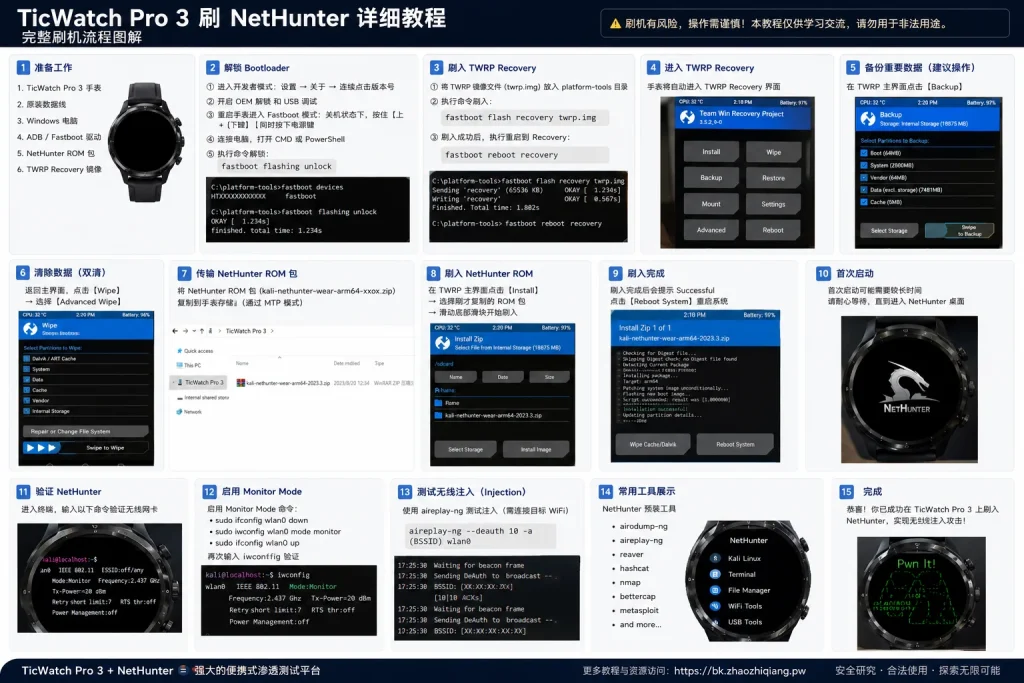
十、刷机过程图解
© 版权声明
- 1、本网站名称: 星宇安全实验室
- 2、本站永久网址:https://bk.zhaozhiqiang.pw/
- 3、本网站的文章部分内容可能来源于网络,仅供大家学习与参考,如有侵权,请联系站长进行删除处理。
- 4、本站一切资源不代表本站立场,并不代表本站赞同其观点和对其真实性负责。
- 5、本站一律禁止以任何方式发布或转载任何违法的相关信息,访客发现请向站长举报
- 6、本站资源大多存储在云盘,如发现链接失效,请联系我们我们会第一时间更新。
- 7、文章版权归作者所有,未经允许请勿转载。
THE END







- 最新
- 最热
只看作者