




从零开始:在一加6T上成功刷入Kali NetHunter全过程记录
作者:星宇安全实验室
一、前言:为何选择NetHunter?
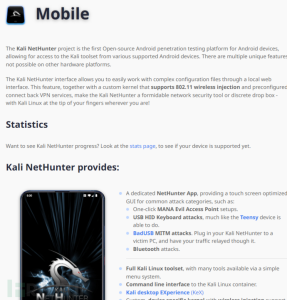
在看到网上关于使用手机进行Bad USB攻击、隐蔽渗透等演示后,我萌生了一个想法:能否让自己的安卓手机变成一台便携式的“黑客武器”?于是,我将目光投向了 Kali NetHunter ——由Kali Linux官方推出的专为移动设备打造的安全测试平台。
它不仅集成了超过600个安全工具(如Metasploit、Nmap、Burp Suite等),还支持HID键盘模拟、无线网卡监听、中间人攻击等高级功能,堪称“掌上渗透利器”。
本文将详细记录我在一加6T(OnePlus 6T)上从零开始刷入Kali NetHunter的全过程,涵盖基础知识、踩坑经验以及最终成功的解决方案。即使你是刷机小白,也能按图索骥完成操作。
二、什么是Kali NetHunter?
Kali NetHunter 并不是一个完全独立的操作系统,而是基于Android深度定制的安全增强型ROM或模块化组件。它的本质是:
在现有Android系统基础上,注入一套完整的渗透测试环境。
这意味着:
- 你需要先拥有一台可刷机、可解锁Bootloader的Android设备;
- 系统需支持ROOT权限;
- 最好有官方内核支持,以启用完整功能(如HID攻击、WiFi Monitor Mode);
⚠️ 注意:不是所有手机都能完美运行NetHunter!
Kali官网明确列出了支持的机型列表,并提供了对应的内核镜像。建议优先选择官方支持的设备。
📌 我的设备:OnePlus 6T (代号 fajita)
✅ 支持NetHunter完整功能(包括HID模拟)
✅ 官方提供适配镜像
❌ 刷机过程仍充满挑战
三、必备知识:理解Android系统底层机制
在动手之前,必须掌握以下关键概念:
1. Android分区结构
| 分区 | 功能说明 |
|---|---|
boot |
包含内核和ramdisk,负责系统引导 |
recovery |
系统恢复模式,可用于刷机、修复 |
system |
存放系统核心文件与应用 |
data |
用户数据与APP数据存储 |
cache |
缓存临时文件 |
userdata |
可选分区,部分设备用于分离用户数据 |
A/B双分区系统(无缝更新)
现代高端手机普遍采用A/B分区架构:
- A分区和B分区互为备份;
- 更新时新系统写入空闲分区(如B),重启后切换至B运行;
- 若失败则自动回滚到A,保证系统不“变砖”。
💡 这意味着我们可以在不影响当前系统的前提下尝试新系统。
2. BootLoader:启动的“守门人”
BootLoader相当于PC中的BIOS/UEFI,控制设备启动流程。出厂时通常处于 Locked(锁定)状态,防止用户随意修改系统。
要刷机,必须先解锁BootLoader,否则无法刷入第三方Recovery或自定义ROM。
🔧 解锁方式:
- 开发者选项中开启 OEM Unlocking
- 使用
fastboot oem unlock命令解锁 - ⚠️ 解锁会清除所有数据(恢复出厂设置)
3. Fastboot 与 ADB
- ADB(Android Debug Bridge):用于已开机Android系统的调试通信。
- Fastboot:用于BootLoader模式下的低级操作(刷分区、解锁BL等)。
两者配合使用,是刷机的核心工具链。
4. TWRP:强大的第三方Recovery
原厂Recovery功能有限,而 TWRP(Team Win Recovery Project) 提供图形化界面,支持:
- ZIP刷入(Magisk、NetHunter)
- 数据备份与恢复
- 文件管理
- ROOT管理入口
📌 必须刷入适配机型的TWRP版本!
5. Magisk:实现无痕ROOT
Magisk 是目前最主流的Android ROOT方案,特点:
- 系统级ROOT权限获取
- 支持模块化扩展(Zygisk、DenyList防检测)
- “Magisk Hide”可绕过银行类APP检测
我们将通过TWRP刷入Magisk ZIP包来获得ROOT权限。
6. 9008 模式:救砖神器
当手机因刷机错误导致无法开机时,可通过 Qualcomm 9008模式 强制刷入原始固件救砖。
📌 特点:
- 不依赖BootLoader状态
- 需专用线刷工具(如MsmDownloadTool)
- 仅适用于高通芯片设备
务必提前准备好对应机型的9008救砖包!
四、刷机前准备:资源清单
以下是我为一加6T准备的所有文件,请根据你的机型自行查找对应资源。
| 资源 | 下载地址 |
|---|---|
| NetHunter官方镜像(OnePlus 6T) | kali.org/get-kali |
| TWRP Recovery(img + zip) | twrp.me/oneplus6t |
| Magisk ZIP包(最新版) | magiskmanager.com |
| 氧OS 10.3.8(9008救砖包) | 云盘链接 |
| 氧OS 11.1.1.1(目标系统) | 云盘链接 |
| ADB & Fastboot 工具包 | Google官方下载 |
| 9008驱动及刷机工具 | 天翼云盘(提取码 jm3n) |
✅ 为什么先刷氧OS 10再升级到氧OS 11?
因为NetHunter仅支持特定Android版本(本例中为Android 11),且氧OS 10作为干净起点更利于调试。
五、详细刷机步骤
步骤1:使用9008模式刷入氧OS 10
目的:彻底清空系统,避免残留问题。
- 关机状态下,同时长按 电源键 + 音量上 + 音量下 约5秒;
- 连接USB线至电脑,Windows识别为COM端口(若未识别,请安装9008驱动);
- 打开
MsmDownloadTool V4.0.exe,点击 Start 开始刷机; - 刷机完成后自动重启,进入初始化设置界面;
- ❌ 不要联网
- ❌ 不要登录账号
- ❌ 不要设密码
⚠️ 9008刷机会将系统写入A分区,B分区保持空白。
步骤2:解锁BootLoader
- 进入系统 → 设置 → 关于手机 → 连续点击“版本号”7次 → 启用开发者模式;
- 返回 → 系统 → 开发者选项 → 开启:
- USB调试
- OEM解锁
- 电脑端打开终端,进入platform-tools目录:
adb devices
若显示 unauthorized,请在手机上确认授权。
- 重启进入Fastboot模式:
adb reboot fastboot
或关机后长按 电源键 + 音量减。
- 查看连接状态:
fastboot devices
- 解锁BootLoader:
fastboot oem unlock
手机将提示是否解锁,选择 UNLOCK THE BOOTLOADER。
⚠️ 此操作会清除A/B两个分区的所有数据!
步骤3:临时进入并刷入TWRP
由于A/B分区结构特殊,直接刷入TWRP可能导致boot分区损坏。推荐做法:
方法:临时启动TWRP → 安装TWRP ZIP
- 将下载好的
twrp-3.6.0_fajita.img放入fastboot目录; - 执行命令临时启动TWRP:
fastboot boot twrp-3.6.0_fajita.img
✅ 成功后手机进入TWRP界面(无需刷写)
- 在TWRP中选择语言为中文;
- 电脑可访问手机存储,将
twrp-3.6.0_fajita.zip复制进去; - TWRP主界面 → 安装 → 选择ZIP → 滑动刷入;
- 安装完成后选择 重启 → Recovery,确认进入的是TWRP而非原厂Recovery。
✅ 成功标志:每次进入Recovery都是TWRP界面。
步骤4:刷入氧OS 11系统
- 将
oxygen_11.1.1.1.zip复制到手机内部存储; - TWRP → 安装 → 选择该ZIP → 滑动刷入;
- 刷入完成 → 返回主页 → 重启 → 槽位(Slot)→ 切换为 B;
- 再次重启 → 系统 → 进入系统;
- 完成初始化设置(仍不要联网)。
📌 注意:系统默认刷入B分区,因此必须手动切换槽位才能进入新系统。
步骤5:解决TWRP乱码与兼容性问题
问题来了:当我再次进入TWRP时,发现 /data 分区显示为乱码(如 a9y81T1OHPVEZXFVoegf0B),无法正常读取文件!
🔍 原因分析:
- 氧OS 11启用了文件级加密(FBE)
- 某些旧版TWRP不支持解密,导致无法访问/data
尝试方案失败:
- 使用
fastboot boot加载新版TWRP失败,报错QUALCOMM CrashDump Mode - 网络搜索发现类似问题,有人提供非官方TWRP补丁
💡 最终解决方案(巧妙但有效):
- 使用9008模式重新刷入氧OS 10(刷入A分区);
- 重新解锁BootLoader(A/B数据均被清空);
- 再次刷入TWRP(此时TWRP会同时写入boot_a和boot_b);
- 此时A分区为氧OS 10,B分区为空;
- 用TWRP刷入氧OS 11到B分区,并切换槽位为B启动;
- 结果:TWRP能正常识别氧OS 11的/data分区!
✅ 推测原因:早期刷入的TWRP虽来自氧OS 10环境,但其内核支持后续系统挂载。
步骤6:正式刷入NetHunter与Magisk
现在系统环境如下:
- A分区:氧OS 10(已刷入TWRP)
- B分区:氧OS 11(待注入NetHunter)
操作流程:
- 关机 → 长按电源+音量减 → 进入TWRP;
- 将以下文件复制到手机:
kali-nethunter-fajita-ota.zipMagisk-v26.0.zip
- TWRP → 安装 → 选择NetHunter ZIP → 滑动刷入;
- 安装耗时约3~5分钟
- 同样方式刷入Magisk ZIP;
- 完成后重启系统。
🎉 成功标志:
- 开机壁纸变为Kali绿色主题
- 桌面出现 NetHunter 应用图标
- 文件管理器中找到
Magisk.zip,重命名为.apk并安装
- 给NetHunter授予ROOT权限,重启一次确保生效。
六、验证与使用
打开 NetHunter App,你将看到以下功能模块:
- NetHunter Terminal:本地Kali Shell
- KeX Server:远程桌面服务(Kali Desktop)
- HID Keyboard:模拟USB键盘发送Payload
- Man-in-the-Middle:中间人攻击工具集
- WiFi Monitor Mode:无线嗅探与破解
🎯 示例:HID攻击测试
- 连接OTG转接头 + USB小公鸭(Rubber Ducky);
- 在NetHunter中配置一段Payload(如自动打开计算器);
- 插入目标电脑,瞬间执行指令!
💡 提示:结合BeEF、Social Engineering Toolkit可实现更复杂的社会工程攻击。
七、总结与反思
整个过程耗时约 2.5天,经历了无数次“变砖—救砖—重试”的循环。虽然最终方法略显“野路子”,但确实可行。
成功关键点回顾:
| 关键点 | 说明 |
|---|---|
| 9008刷机打基础 | 彻底清理系统,避免干扰 |
| 正确理解A/B分区 | 切换槽位决定启动哪个系统 |
| TWRP兼容性处理 | 通过“双系统共存”绕过加密限制 |
| Magisk + NetHunter顺序 | 先刷NetHunter再刷Magisk更稳定 |
可优化方向:
- 寻找真正适配氧OS 11的TWRP(如XDA论坛非官方版本)
- 尝试构建自定义内核以原生支持NetHunter
- 使用MicroG替代GMS提升隐私安全性
八、参考资料
- Kali NetHunter 官网:https://www.kali.org/get-kali/#kali-mobile
- TWRP 官方站:https://twrp.me
- Magisk 官网:https://magiskmanager.com
- XDA 论坛 OnePlus 6T 板块:https://forum.xda-developers.com/t/recovery-11-12-13-unofficial-twrp-for-oneplus-6-6t.4382121/
- 教程参考视频:
结语:成为自己的“Black Hacker Attacker”
这不是炫技,也不是鼓励非法入侵。
这是对技术极限的探索,是对移动安全边界的思考。
当你手中这台普通的手机,变成一个可以悄无声息发起渗透测试的工具时——
你就不再是普通用户,而是掌握了数字世界钥匙的 守护者或挑战者。
愿你在合法合规的前提下,继续前行。
🔐 Happy Hacking!
- 1、本网站名称: 星宇安全实验室
- 2、本站永久网址:https://bk.zhaozhiqiang.pw/
- 3、本网站的文章部分内容可能来源于网络,仅供大家学习与参考,如有侵权,请联系站长进行删除处理。
- 4、本站一切资源不代表本站立场,并不代表本站赞同其观点和对其真实性负责。
- 5、本站一律禁止以任何方式发布或转载任何违法的相关信息,访客发现请向站长举报
- 6、本站资源大多存储在云盘,如发现链接失效,请联系我们我们会第一时间更新。
- 7、文章版权归作者所有,未经允许请勿转载。






暂无评论内容