



为什么第一件事是搭环境,而不是学工具
新手最常见的学习路径是:看到一个工具 → 在自己电脑上装 → 拿公网随便找个站试 → 出事。
正确的顺序是反过来的:先把「可以随便搞坏」的环境准备好,再谈学什么。这套环境要满足三个条件:
- 隔离:打烂了不影响你的主机、不影响公司网络、不影响别人。
- 可回滚:一条命令或一次快照就能回到干净状态。
- 可复现:换台电脑能照着重搭一遍,而不是「我电脑上能跑」。
本文给三种形态的完整方案:虚拟机(最通用)、Docker(最快)、手机(最便携),并说清各自的适用场景和坑。
法律边界:环境只用于学习和你自己的资产。对任何未授权目标发起扫描、爆破、注入,都可能触犯《网络安全法》与《刑法》第 285 条。下面所有练习都在你自己的虚拟机里完成,不涉及任何外部目标。
一、先选形态:三种方案对比
| 方案 | 启动成本 | 资源占用 | 适合 | 不适合 |
|---|---|---|---|---|
| 虚拟机(Kali) | 30 分钟 | 4 GB 内存 / 40 GB 磁盘 | 完整工具链、桌面环境、长期使用 | 低配电脑 |
| Docker 靶场 | 5 分钟 | 几百 MB / 单服务 | 复现特定漏洞、快速验证 | 需要桌面或内核功能 |
| 手机(Termux/NetHunter) | 1 小时 | 看机型 | 移动场景、无线测试 | 重负载编译 |
建议组合:一台 Kali 虚拟机做主力 + Docker 做漏洞靶场 + 手机做补充。三者不冲突,共用同一个 Host-Only 网段即可。
二、方案 A:Kali 虚拟机(主力)
1. 装虚拟机软件
VMware Workstation Pro(个人免费)或 VirtualBox(开源)。Windows 用户注意:要开启 CPU 虚拟化(BIOS 里的 VT-x / AMD-V),否则虚拟机会极慢或直接报错。
2. 拿镜像
不要自己装 Debian 再配 Kali 源,直接用官方预构建镜像:到 kali.org 的 Get Kali 页面下载 Virtual Machines 版本(VMware / VirtualBox 各一份),导入即可用。
导入后默认账号密码都是 kali,第一件事就是改密码。
3. 分配资源
| 项目 | 最低 | 建议 |
|---|---|---|
| 内存 | 2 GB | 4 GB(跑 Burp + 浏览器) |
| CPU | 2 核 | 4 核 |
| 磁盘 | 25 GB | 40 GB 以上(工具和靶场很占地方) |
4. 打第一个快照
系统装好、更新完之后,立刻打快照,命名成 clean。以后每次做实验前再打一个,出问题一秒回滚。
# 更新系统(第一次会比较久)
sudo apt update && sudo apt full-upgrade -y
sudo apt install -y kali-linux-headless   # 只要命令行工具时用这个,省空间
三、方案 B:Docker + 靶场(最快复现漏洞)
虚拟机启动要一分钟,Docker 只要几秒,而且一个漏洞一个容器,互不污染。做漏洞分析时这是效率最高的方式。
1. 安装 Docker
# Kali / Debian 系
sudo apt install -y docker.io docker-compose-v2
sudo systemctl enable --now docker
sudo usermod -aG docker $USER    # 免 sudo,需要重新登录生效
2. 用 vulhub 复现漏洞
git clone https://github.com/vulhub/vulhub.git
cd vulhub/httpd/CVE-2021-41773
docker compose up -d
docker compose ps

# 验证
curl -sI http://127.0.0.1:8080/ | grep -i server
用完立刻销毁,不留痕迹:
docker compose down -v3. 常用靶场
| 靶场 | 类型 | 适合练 |
|---|---|---|
| DVWA | Web | SQL 注入、XSS、文件上传,入门首选 |
| OWASP Juice Shop | Web | 现代前端 + API 漏洞 |
| Metasploitable 2/3 | 综合 | 主机层漏洞、弱口令、服务利用 |
| Vulhub | 按 CVE | 复现具体漏洞,配合站内《漏洞复现方法论》 |
四、方案 C:手机环境
手机端有两条完全不同的路线,别混为一谈:
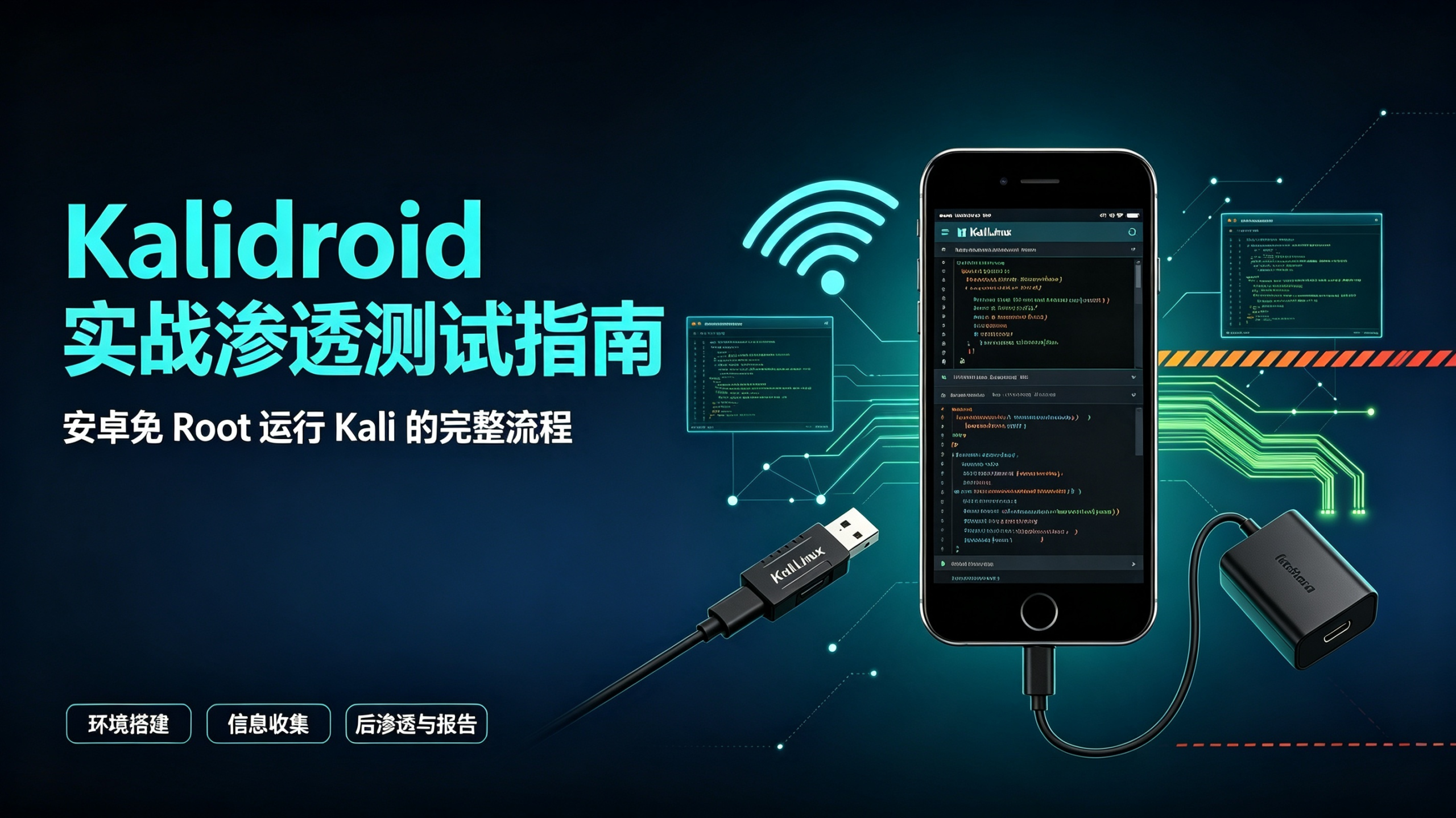
- Termux:普通 Android 就能装,不需要 root,能跑 nmap、python、ssh。适合日常随身脚本。
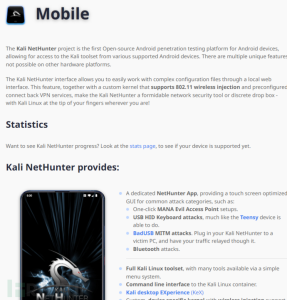
- NetHunter:需要 root + 定制内核,才能用无线监听、HID 注入这些能力。机型支持是关键门槛。
具体流程参考站内:
五、网络配置:这一步决定你会不会出事
虚拟机的网络模式选错,是新手把靶机暴露到公司内网甚至公网的头号原因。
| 模式 | 虚拟机能否上网 | 局域网能否访问它 | 风险 |
|---|---|---|---|
| NAT | 能 | 不能 | 低(推荐默认) |
| 桥接 | 能 | 能 | 高:靶机直接暴露在同网段 |
| 仅主机(Host-Only) | 不能 | 不能 | 最低(靶场专用) |
| 内部网络 | 不能 | 不能 | 最低,多台靶机互联 |
推荐配置
- Kali 攻击机:两块网卡。一块 NAT 用来上网查资料、装工具;一块 Host-Only 用来打靶机。
- 靶机:只挂 Host-Only,永远不要桥接。
- 确认方式:在靶机上
ip addr,只应该看到私有网段(如192.168.56.x)的地址。
VMware 的 Host-Only 网段默认是 192.168.x.x,VirtualBox 默认是 192.168.56.0/24。两台虚拟机都要设置成同一网段才能互通。
一个自查清单
# 在靶机上执行,确认它没有公网暴露面
ip -4 addr show          # 只应有内网地址
ss -tlnp                 # 看开了哪些端口,只应有靶场需要的
sudo ufw status          # 有防火墙就开上,限制来源
六、快照与回滚:别省这一步
实验环境的价值在于「随便搞坏」。搞坏之后能不能一秒恢复,取决于你有没有提前打快照。
- 三个基线快照:
clean(刚装好)、tools(工具装齐)、target-x(特定靶机配置)。 - 做实验前打快照,命名带日期,例如
2026-10-23-before-exploit。 - Docker 环境不需要快照,
down -v就是回滚。
七、常见坑
| 现象 | 原因 | 处理 |
|---|---|---|
| 虚拟机启动极慢 / 报 VT-x 错误 | BIOS 没开虚拟化,或与 Hyper-V 冲突 | 进 BIOS 开 VT-x;Windows 关掉 Hyper-V / 内核隔离 |
| Kali 连不上网 | NAT 服务没起,或 DNS 配置丢失 | 重启 VMware NAT Service;检查 /etc/resolv.conf |
docker 命令要 sudo |
用户没加进 docker 组 | usermod -aG docker $USER 后重新登录 |
| 拉镜像很慢 / 超时 | 网络问题 | 配置镜像加速器,或换时段 |
| 端口被占用 | 80/8080 与本机服务冲突 | 改 compose 里的端口映射 |
| 靶机被局域网扫到 | 用了桥接模式 | 立刻改回 Host-Only,这是安全问题不是配置问题 |
八、环境和学习路线怎么配
搭好环境后,按「先读、再打、最后复现」的顺序推进:
- 协议与原理:先搞懂在抓什么。《UDS 诊断协议入门》、《OBD-II 与 CAN 总线抓包》
- 抓包与逆向:《Frida 绕过证书固定》
- 资产测绘:《红队侦察三件套》,靶场里跑一遍
- 漏洞复现:《从 CVE 到复现的四步法》,用 vulhub 练
- 自动化:《本地大模型做日志分析》,把自己的实验日志喂给模型
这条路线的好处是:每一步都能在环境里验证,不会停留在「看懂了但不会做」。
九、小结
- 先隔离,再动手:Host-Only 是底线,桥接是事故来源。
- 三种形态各司其职:虚拟机做主力,Docker 做靶场,手机做移动补充。
- 快照比备份重要:实验环境的意义就是可以随便毁,前提是能一秒还原。
- 环境是基础设施:花两小时搭好,能省后面两百小时的折腾。
免责声明:本文所述环境仅用于本地隔离学习与授权范围内的安全测试。请勿将靶场暴露到公网,勿对未授权目标进行任何测试,违者后果自负。
- 1、本网站名称: 星宇安全实验室
- 2、本站永久网址:https://bk.zhaozhiqiang.pw/
- 3、本网站的文章部分内容可能来源于网络,仅供大家学习与参考,如有侵权,请联系站长进行删除处理。
- 4、本站一切资源不代表本站立场,并不代表本站赞同其观点和对其真实性负责。
- 5、本站一律禁止以任何方式发布或转载任何违法的相关信息,访客发现请向站长举报
- 6、本站资源大多存储在云盘,如发现链接失效,请联系我们我们会第一时间更新。
- 7、文章版权归作者所有,未经允许请勿转载。



暂无评论内容