

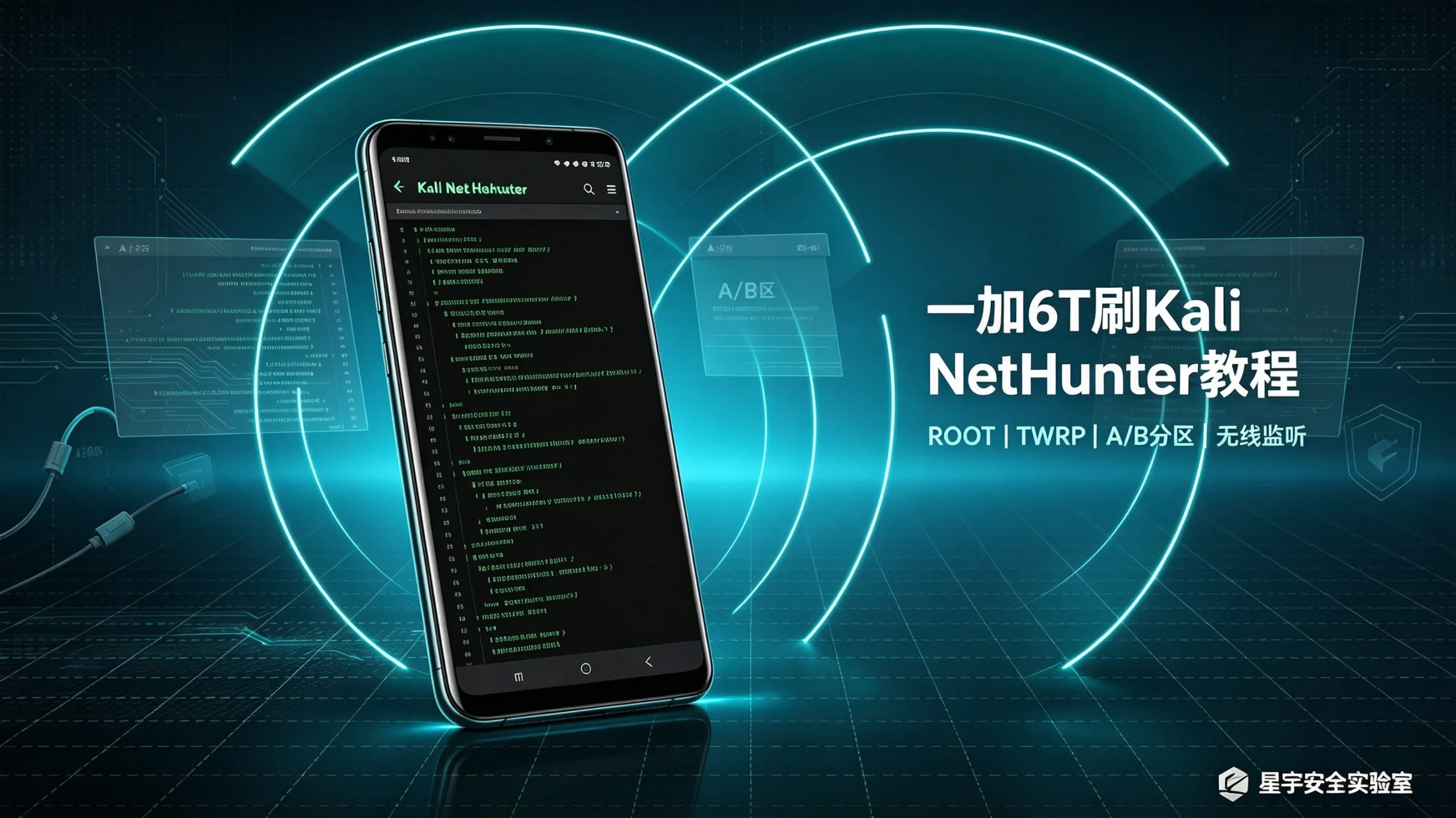
一加 6T 刷 NetHunter 有两种完全不同的玩法,很多人一开始就搞混了。
一种是普通版 NetHunter:在 Android 上面叠一层 Kali chroot,开机还是 Android,Kali 跑在容器里。
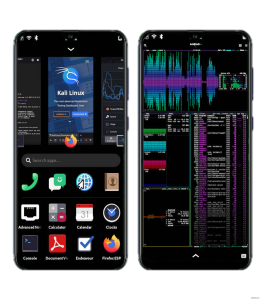
另一种是 NetHunter Pro:直接把整台手机刷成纯 Kali Linux,不再有 Android。
这篇讲第二种。一加 6T(代号 fajita)在 Kali 官方支持列表里,和 POCO F1、小米 MIX 2S 一样属于 sdm845 平台。
先搞清楚两者的区别
| 普通 NetHunter | NetHunter Pro | |
|---|---|---|
| 系统 | Android + Kali chroot | 纯 Kali Linux |
| 桌面 | 无(手机界面) | Phosh 图形桌面 |
| 内核 | 定制 Android 内核 | mainline Linux |
| 装法 | Magisk 模块 / TWRP | fastboot 刷镜像 |
| 数据 | 保留 Android | 整机清空 |
| 风险 | 中 | 高(刷废就是砖) |
一句话:普通版是「在手机上装个 Kali」,Pro 版是「把手机变成一台 Kali 设备」。
如果你只是想在手机上跑 nmap、连 ssh,别刷 Pro——日常使用会很痛苦。Pro 适合的是「这台机器就是拿来当测试终端用的」场景。
前置条件
- 解锁 Bootloader。一加 6T 用
fastboot flashing unlock,会清空数据。 - 电脑装好 adb 和 fastboot。Windows 需要一加驱动,Linux 直接可用。
- 电量 80% 以上。刷 rootfs 是个大文件写入,中途没电后果严重。
- 一加 6T 原厂线刷包备一份。想回 Android 时全靠它,没有这个别开始。
官方镜像在 kali.org/get-kali 的 NetHunter Pro 区域,文件名类似 kali-nethunterpro-2026.2-sdm845.img.xz。这个包是 sdm845 平台通用的,里面包含多个机型的 boot 镜像。
第一步:解压,看清包里有什么
xz -d kali-nethunterpro-2026.2-sdm845.img.xz解压后会得到一个目录结构,重点是两个东西:
- rootfs.img —— 整个 Kali 系统,最终写进 userdata 分区
- boot-{model}-{variant}.img —— 各机型的内核镜像,你要选
fajita那个
目录里会有 beryllium、fajita、polaris 等多个机型的 boot 文件,只刷 fajita 的。刷错机型的内核,结果就是黑屏。
第二步:确认分区槽位
一加 6T 是 A/B 分区机型,两个系统槽。先确认当前在哪个槽:
adb reboot bootloader
fastboot getvar current-slot
# 输出 current-slot: a 或 b
记下来,后面刷 boot 要对应。
第三步:刷 rootfs 到 userdata
这是最关键的一步,也是最慢的一步(2GB 左右的镜像,取决于 USB 速度)。
fastboot flash userdata rootfs.img成功后会有类似 Finished. Total time: 300.000s 的输出。
如果你想把系统装到 SD 卡而不是内置存储,做法不一样:需要先用 simg2img 把 sparse 镜像转成 ext4,再 dd 到卡的块设备。内置存储更简单,也更稳,建议先用内置存储。
第四步:刷 boot,擦掉 dtbo
# 刷到你当前所在的槽
fastboot flash boot_a nethunterpro*boot-fajita*.img
# 如果当前槽是 b,就换成 boot_b
然后这一步很多人会漏掉:
fastboot erase dtbo不擦 dtbo,大概率开不了机。dtbo 是设备树叠加分区,Android 的 dtbo 和 mainline 内核不兼容,必须清掉。
6T 的 dtbo 分区在 A/B 机型上可能是 dtbo_a / dtbo_b,如果上面那条报错,就分别擦:
fastboot erase dtbo_a
fastboot erase dtbo_b
第五步:重启,等它自己跑完
fastboot reboot第一次启动会做文件系统扩容和初始化,屏幕可能黑很久,五到十分钟都正常。这时候千万别拔线、别强刷回去。
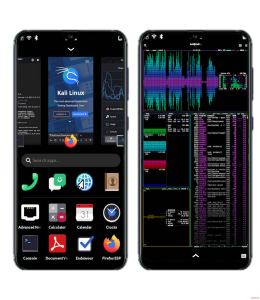
启动完成后会进 Phosh 桌面(下拉是应用抽屉)。默认用户信息在首次启动的引导里设置,或者用 kali 作为默认用户名试一下。
第六步:启用 OTG(6T 必做,否则网卡插了没用)
这一步是这篇教程最值钱的部分。
一加 6T 的 USB 口默认是「设备模式」(peripheral),也就是只能当 U 盘、只能被电脑连。要接外置网卡,必须把它改成「主机模式」(host)。
官方给的改法是修改设备树(dtb),重新打包 boot 镜像。在 Kali 里操作:
sudo apt install -y abootimg device-tree-compiler然后:
TMPDIR=$(mktemp -d) && cd $TMPDIR

# 找到 fajita 的 dtb
cp /usr/lib/linux-image-$(linux-version list | tail -1)/qcom/sdm845-oneplus-fajita.dtb orig.dtb

# 反编译,把 dr_mode 改成 host
dtc -o tmp.dts orig.dtb
sed -i 's/dr_mode = "peripheral"/dr_mode = "host"/' tmp.dts
dtc -o host.dtb tmp.dts

# 合并内核和 dtb
cat /boot/vmlinuz-$(linux-version list | tail -1) host.dtb > kernel_dtb

# 取出当前 boot 分区,替换内核,写回
dd if=/dev/disk/by-partlabel/boot of=boot.img
abootimg -u boot.img -k kernel_dtb
dd if=boot.img of=/dev/disk/by-partlabel/boot完成后重启。不改这一步,外置网卡插上去是没有任何反应的——不是驱动问题,是 USB 根本没切到主机模式。
第七步:验证网卡能不能用
lsusb              # 应该能看到网卡型号
iw dev             # 出现 wlan1 这类接口
sudo airmon-ng start wlan1
sudo airodump-ng wlan1mon
能扫到 AP,说明整条链路通了。再跑一次注入测试:
sudo aireplay-ng --test wlan1mon看到 Injection is working! 才算完整可用。
补充一句:网卡芯片要在 mainline 内核的支持列表里。AR9271(ath9k_htc)最稳,RTL8812AU 需要额外装驱动,MT76 系列主线支持较好。
想回 Android 怎么办
刷了 Pro 之后,Android 已经被完全覆盖了。要回去,只能用一加官方线刷包:
- 下载对应版本的 6T 全量包
- 进 fastboot,跑官方刷机脚本(Windows 上是
flash-all.bat,Linux 上是flash-all.sh) - 等它刷完,手机会恢复出厂状态
这也是我一开始强调「先准备原厂包」的原因——没有它,你回不去。
几个容易踩的坑
开机黑屏不动。先怀疑 dtbo 没擦干净。回 fastboot,重新 fastboot erase dtbo 再重启。
刷完 boot 卡 first stage。槽位刷错了。用 getvar current-slot 确认,另一个槽也刷一遍试试。
WiFi 搜不到网络。mainline 内核需要 vendor 固件文件。官方有一篇《Extracting and Squashing Vendor Firmwares》专门讲怎么从原厂包里提取固件并放进系统。
网卡插上没反应。九成是 OTG 没改,回到第六步。
电量掉得离谱。这是正常的。mainline 的电源管理远不如 Android 成熟,待机功耗高一个量级。当主力机用要有心理准备。
最后
NetHunter Pro 在 6T 上能跑,但它不是「更好的 NetHunter」,是「另一种东西」。
你会得到一个真正的 Linux 桌面、完整的包管理、能干所有 Kali 能干的事;代价是没有 Android 应用、耗电大、相机和通话这些功能基本不可用。
所以动手之前先想清楚:这台 6T 是不是可以专职当测试机。是,那它是个很好的选择——sdm845 平台成熟,社区资料多,官方还在维护。不是,那就老老实实刷普通 NetHunter。
刷机有风险,会导致数据全部丢失、设备可能变砖。本文操作仅限自有设备,动手前请完整备份并准备好原厂线刷包。
- 1、本网站名称: 星宇安全实验室
- 2、本站永久网址:https://bk.zhaozhiqiang.pw/
- 3、本网站的文章部分内容可能来源于网络,仅供大家学习与参考,如有侵权,请联系站长进行删除处理。
- 4、本站一切资源不代表本站立场,并不代表本站赞同其观点和对其真实性负责。
- 5、本站一律禁止以任何方式发布或转载任何违法的相关信息,访客发现请向站长举报
- 6、本站资源大多存储在云盘,如发现链接失效,请联系我们我们会第一时间更新。
- 7、文章版权归作者所有,未经允许请勿转载。



暂无评论内容